Membedakan Windows X32 dan X64

Kemaren waktu mau download program update buat avg 2011, saya di hadapkan dengan pilihan for windows x32 dan x64, karena saya sendiri juga masih newbie jadi bingung dah maudownload yang mana, jadi saya putuskan untuk mencari informasi dari internet melalui om google, ketemu dah di webnya maseko.com.

corel001

Perbedaan 32-bit dan 64-bit pada dasarnya mengacu pada teknologi pemroses (processor) pada komputer mengenai bagaimana menangani informasi. Processor 64-bit akan mampu mereferensikan pengalamatan data pada memory dibanding processor 32-bit, dan secara teori ini akan dapat memproses data lebih cepat dan performance komputer menjadi lebih baik.

Adanya Windows 32-bit dan 64-bit mengacu pada kemampuan processor yang dapat menjalankan jenis Windows ini. Windows 64-bit hanya dapat diinstall pada komputer yang processornya sudah mempunyai kemampuan 64-bit, dan Windows 32-bit dapat diinstall baik pada processor dengan kemampuan 32-bit maupun 64-bit. Perbedaan versi 32-bit dan 64-bit pada suatu software Windows ini mengacu pada edisi Windows yang digunakan, apakah Windows 32-bit atau 64-bit. Suatu software yang didesain untuk Windows 64-bit hanya bisa digunakan pada Windows 64-Bit, sedangkan software yang didesain untuk Windows 32-bit masih mungkin bisa digunakan pada Windows 64-Bit tetapi tidak berlaku untuk semua software.

Pilihan yang tepat dalam memilih edisi software adalah menyesuaikan dengan jenis Windows yang digunakan. Jika tanpa disertai keterangan atau informasi untuk 32-bit atau 64-bit, umumnya software-software yang beredar saat ini ditujukan untuk Windows 32-bit.

Untuk mengetahui apakah Windows yang digunakan adalah 32-bit atau 64-bit salah satu cara yang dapat dilakukan berdasarkan versi Windows yang digunakan yang pada dasarnya sama yaitu melihat informasi di Control Panel — System:

  • Windows XP
    Klik kanan My Computer pada desktop kemudian pilih Properties (atau dari Control Panel System). Pada tab General perhatikan pada bagian System, untuk Windows XP 32-bit akan tertulis seperti  Microsoft Windows XP Professional, sedang untuk Windows XP 64-bit akan tertulis seperti  Microsoft Windows XP Professional x64 Edition. Jadi jika Windows XP 64-bit ada tambahan keterangan x64 Edition.
  • Windows Vista
    Masuk ke Control PanelSystem dan lihat informasi System type di bawah System, untuk Windows Vista 32-bit akan tertulis keterangan 32-bit Operating System, sedangkan untuk Windows Vista 64-bit akan tertulis keterangan 64-bit Operating System.
  • Windows Server 2003
    Masuk ke Control Panel System, pada tab General perhatikan pada bagian System, untuk Windows Server 2003 32-bit akan tertulis seperti  Microsoft Windows Server 2003 Standard Edition, sedang untuk Windows XP 64-bit akan tertulis Microsoft Windows Server 2003 Standard x64 Edition. Jadi sama seperti Windows XP, untuk Windows Server 2003 ada tambahan keterangan x64 Edition.

Jadi jika Anda menemui adanya pilihan software untuk Windows 64-bit dan sudah memastikan bahwa edisi Windows yang digunakan adalah 64-bit, akan lebih optimal jika menggunakannnya, namun jika tanpa keterangan peruntukannya, umumnya dapat digunakan baik untuk Windows 32-bit maupun 64-bit kecuali ada keterangan dari pembuatnya bahwa program tersebut tidak dapat berjalan di atas Windows 64-bit.

Tutorial USB Util 2.0

Bagi anda yang mengunakan Hd external atau Flashdisk sebagai media penyimpanan game,yang loadingnya mengunakan OPL atau Usb Advance.Instal gamenya bisa mengunakan USBUtil, lebih mudah dalam mengunakanya.untuk instal game sebenarnya banyak software seperti USB insane,USB Extreme dan masih banyak yang lainya.Tapi saya cenderung lebih baik mengunakan USBUtil.
Berikut ini gambaran cara Install Game Dengan USBUtil :
  • Terlebih dahulu anda tancapkan HD EXternal atau Flashdisk anda sebagai media penyimpanan, untuk kali ini saya menggunakan harddisk external seagate 250 gb. .
  • Buka program USBUtil tampilan awal seperti gambar di bawah
 
  • Selanjutnya anda klik Close,anda pilih pada tab File,jika anda mengunakan file dari hardisk komputer anda dan File gamenya telah di Convert jadi File ISO maka anda pilih Create game from ISO.
    usbu1
  • Selanjutnya anda akan di minta dimana anda menyimpan game anda untuk di Instal ke Flashdisk
  usbu2
  • Pada option sebelah kiri anda pilih Di Drive mana anda simpan file game anda,saya menyimpanya di Drive D:  terlihat pada gambar ada 2 game yang saya simpan dalam berbentuk iso image,selanjutnya pada option sebelah kanan pilih di drive mana anda menancapkan Hardisk Anda,jangan sampai salah memilih.
  • sesudah anda pilih Hardisknya,anda pilih game yang anda ingin instal Contoh saya menginstal Burnout 3 TAKEDOWN selanjutnya anda klik pada tab Create.Tungulah hingga proses penginstalan selesai.
  • cara di bawah ini adalah mengunakan CD\DVD untuk menginstal Game pada HD External atau Flashdisk.
  usbu3
  • Masukan CD/DVD game ke DVD rom Jalankan program USBUtil selanjutnya pada File anda pilih Create [GAME/ISO]from CD/DVD
  usbu4
  • pada option sebelah kiri terlihat CD/DVD Rom Sudah terdeteksi secara otomatis,pada option sebelah kanan anda pilih dimana anda menancapkan Hardisk anda Selanjutnya anda klik pada tab Create,tungulah hinga proses penginstalan selesai.
Nah setelah anda menginstal game lewat 2 cara di atas HD external/Flashdisk anda sudah siap untuk di mainkan,selamat mencoba,

Memasang Hardisk External Pada Ps2 Slim Masih Optik

Pada postingan ini aku akan mencoba cara membuat OPL atau opan Ps2 Loader berjalan pada Ps2 slim tapi untuk yang masih pake optik atau lebih tepatnya Memasang Hardisk external pada Ps2 slim dengan menggunakan OPL untuk program bootingnya tapi bootingannya pake CD OPL untuk yang optiknya sudah rusak tutorialnya di sini.
Wallpaper playstation2slim
Langsung saja, apa saja yang di butuhkan :
  1. CD khusus Open Ps2 Loader, bisa di download di sini
  2. Program Usb Extreme yang digunakan untuk memformat hardisk externalnya, bisa di download di sini
  3. Hardisk external merk apa saja, dianjurkan merk SeaGate
  4. Usb Util 2.0 untuk mengisi game Ps2 ke Hardisk External, bisa di download disini
Karena kita menggunakan CD booting OPL langsung dari optik kita tidak perlu lagi menggunakan Memory Card booting karena CD OPL nya sudah berisi OPL 0.8 yang sudah mensupport penyimpanan settingan OPL di save ke Hardisk. Anda tinggal download CD OPL 0.8nya dan burning deh ke kaset CD, untuk program burningnya biasa saya pake Nero juga jalan, yang penting setingan kecepatan burningnya paling rendah.
Setelah kaset CD OPL selesai di burning, kita lanjutkan memformat hardisk externalnya, download program Usb Extreme buat formatnya, sebelum memformat pastikan dulu hardisknya formatnya NTFS dan tidak di partisi, karena kalau bukan ntfs tidak akan di bisa di format pake program Usb Extreme.
Setelah hardisk di format kita akan menginstal gamenya pake program USB Util 2.0, download programnya siapkan gamenya dan instal ke hardisk externalnya, untuk tutorial USb Util akan di jelaskan di sini.
Untuk menjalankannya tinggal masukin CD OPL 0.8nya di Ps2 slimnya, colokkan hardisk externalnya dan nyalakan ps2nya, unutk maen game pertama biasanya kita seting dulu OPLnya biar langsung ke menu Game USB,. Setelah kita maen game dianjurkan untuk membuka penutup kaset Ps2 slimya agar optik tidak cepat rusak, karena disini kegunaan CD OPL buat pancingannya doang, jadi setelah game jalan kita boleh membuka penutup kasetnya aja biar optik berhenti bekerja. Selesai deh, dan maen game lagi.

Memasang Hardisk External Pada Ps2 Slim

Pada kali ini aku akan mencoba cara membuat OPL atau opan Ps2 Loader berjalan pada Ps2 slim atau lebih tepatnya Memasang Hardisk external pada Ps2 slim dengan menggunakan OPL untuk program bootingnya.
Disini kenapa saya menyarankan dengan OPL tidak dengan HD Advance atau USB EXTREME, karena menurut saya OPL lebih kompatibel pada hampir semua game Ps2, tapi memang tidak 100% game Ps2 jalan di OPL, seenggak-enggaknya 90% game Ps2 sudah berjalan dengan lancar pada Open ps2 Loader yang saat sekarang sudah sampai pada versi 0.8 untuk keterangan OPL lebih detailnya sudah banyak blog2 di internet yang menjelaskan secara detail, jadi tidak di ulas disini.
Langsung saja, apa saja yang di butuhkan :
  1. Ic Matrix untuk booting ke Memory Card Ps2, bagi yang Optik Ps2nya sudah mati/rusak. Untuk yang pengen tidak mau ganti Ic Matrix dikarenakan Optiknya masih bagus pake CD Booting Open Ps2 Loader. Untuk tutorial yang masih pake optik akan di bahas di sini. Ic Matrix seperti ini :
Modbo-4
   2. Memory Card Ps2 minimal yang make Ic kaki atau labih bagusnya yang Original.
   3. Free Mc Boot Noobie Package khusus OPL, yang bisa di download disini
   4. Program Usb Extreme yang digunakan untuk memformat hardisk externalnya, download disini
   5. Hardisk external merk apa saja, dianjurkan merk SeaGate
   6. Usb Util 2.0 untuk mengisi game Ps2 ke Hardisk External, download disini
Untuk prakteknya pertama-tama kita pasang Ic Matrix untuk Ps2 slim yang kompatibel, biasa saya make Modbo 4.0. Kenapa harus pasang Ic Modbo 4.0 dikarenakan pada ps2 slim biasanya Chip bawaannya adalah super E-7 yang tidak support dengan booting dari memory card ps2 atau Dev1, untuk gambar pemasangan Ic Modbo 4.0 menurut Tipe ps2nya masing-masing lebih detailnya ada di Ps2.Modchip.com, atau kalau anda belum bisa masalah solder menyolder saya sarankan serahkan saja pada tukang service Ps2 biasanya sih dikasih harga 30rb-50rb tergantung tukang pasangnya juga.
Setelah Ic Matrix terpasang, kita akan membuat Memory Card yang khusus buat OPL. Cara bikinnya download dulu Free Mc Boot Noobie Package khusus buat OPL di atas. untuk menjalankan Free Mc Bootnya bisa dengan berbagai cara pake cd ulaunch atau dengan menginstal image ulaunch ke hardisk internal ps2 bagi yang punya ps2 tebal berhardisk atau ps2 slim ber HD-Pro. Untuk penginstalan Free Mc Boot di jelaskan di sini.
Setelah Mc Boot terinstal pada Memory Card Ps2, kita lanjutkan memformat hardisk externalnya, download program Usb Extreme buat formatnya, sebelum memformat pastikan dulu hardisknya formatnya NTFS dan tidak di partisi, karena kalau bukan ntfs tidak akan di bisa di format pake program Usb Extreme.
Setelah hardisk di format kita akan menginstal gamenya pake program USB Util 2.0, download programnya siapkan gamenya dan instal ke hardisk externalnya, untuk tutorial USb Util akan di jelaskan di sini.
Untuk Menjalankan Gamenya pertama kita setting dulu Matrixnya dengan menekan lingkaran ma segitiga bareng pas pertama menghidupkan Ps2nya, dan rubah settingan bootnya ke DEV1, lalu matikan Ps2nya, sebelum menghidupkan Ps2nya tancapkan Mc Boot OPL 0.8nya dan hardisk externalnya pada port Usb lalu hidupkan Ps2nya, selesai deh dan maen game lagi.

24 Kerusakan Komputer Dan Cara Mengatasinya

Berikut Merupakan Rangkuman Masalah dan kendala Yang sering Pengguna Komputer Hadapi dan Bagaimana Cara Pencegahannya : 
1. Komputer Tidak Mau Hidup
Cara Mengatasinya :
- Cek koneksi kabel (dari power outletnya ke tombol power pada PC)
- Cek apakah stabilizer berfungsi atau tdak (jika memakai stabilizer)
- Cek kabel power pada CPU
- Jika masih juga tidak mau hidup permasalahanya mungkin terletak pada power supply atau MB

2. Komputer Mau Hidup Tetapi Tidak Mau Booting
Cara Mengatasinya :
Kenali Terlebih dahulu Bunyi Beep :
Beep 1 kali saja Tanda bahwa kondisi komputer baik
Beep 1 kali, panjang Terdapat problem di memory
Beep 1 kali panjang dan 3 kali pendek Kerusakan di VGA card
Beep 1 kali panjang dan 2 kali pendek Kerusakan di DRAM parity
Beep terus menerus Kerusakan dimodul memory atau memory video
- Cek dengan menggunakan software dianosa seperti sisoft sandra, PC mark04, PC mark05 dll

3. Komputer Mau Booting Tetapi Selalu “Safe Mode “ (untuk masuk ke safe mode tekan F8)
Cara Mengatasinya :
- restart kembali komputer anda
- jika masih trouble intall ulang windows anda
- jika masih safe mode juga, berarti HD anda bermasalah
cek dengan : scan disk

4. Komputer Sering Hang

Cara Mengatasinya
- Disebabkan software mengalami crash
- tekan ctrl + alt + del >> klik End task pada program yang “Not Responding”
- tekan tombol restart pada CPU
- Disebabkan hardware mengalami konflik (adanya penambahan hardware baru)
- konflik antar hardware sering terjadi pada sistem operasi windows
- install ulang windows anda, tetapi yang perlu diingat sebelum reinstall windows anda, lepaskan dulu hardware baru anda
- alankan fasilitas “add new“ hardware yang terdapat pada control panel.

5. Keyboard Tidak Dikenali Oleh Komputer
Cara Mengatasinya
- cek apakah keyboard anda sudah terpasang dengan benar
- jika sudah tapi masih juga keyboard tidak terdeteksi maka kemungkinan keyboard anda bermasalah.
- coba ganti keyboard anda, jika sudah diganti tapi juga masih bermasalah maka kemungkinan besar yang rusak adalah di bagian port keyboard di MB anda.
- Jika memang Sudah di Ganti Keyboard Baru tapi tetap tidak terdeteksi Juga Coba Ganti dengan Keyboard USB dan apabila tidak terdeteksi Juga berarti ada yang salah Pada sitem Windows Sobat

6 Mouse Tidak Dikenali Oleh Komputer (sama denagn kasus keyboard)

7. Pointer Mouse Selalu Meloncat-Loncat
Cara Mengatasinya
- mouse kotor segera di Bersihkan (khususnya pada bola mouse)

8. Komputer Sering Crash
Cara Mengatasinya :
- cek semua posisi kabel, hardware, dan juga tegangan pada casing, cek suhu pada CPU dan jua cek ram, processor dan juga vga.

9. Bila Produsen MetherBoard(MB) Tidak Diketahui
Cara Mengatasinya :
- buka casing, dan cek CPU anda biasanya sebuah MB memiliki label produsen yang sekaligus berisi spesifikasi tipe Mbnya.
- Lihat pada manual book
- Cari data Mb lewat internet, cocokan ID yang tercetak pada sticker board denan daftar yang terdapat pada situs www.fcc.gov/oet/fccid, dan cari daftar nomor ID yang dikeluarkan oleh lembaga perijinan untuk perangkat elektonik di Amerika
- Gunakan software analisa, seperti sandra99 dll.

10. Lupa Password BIOS
Cara Mengatasinya :
- Cabut batterey cmos pada cpu
- Atau dengan cara emncoba menebak bberapa password default untuk beberapa produsen bios misalkan AMI dan AWARD (contoh : A.M.I, AMI, AMI_SW, ALLY, 589589 dll)

11. Jam dan setting tanggal BIOS Selalu Berubah-Rubah
Cara Mengatasinya :
- batteray cmos sudah tidak berfungsi (mati), ganti dengan batteray yang baru

12. Menambah Perangkat Hardware Baru, Tp Tidak Terdeteksi Oleh BIOS
Cara Mengatasinya :
- Kemungkinan besar bios anda sudah kuno sehingga tidak dapat mendeteksi hardware yang baru, maka segera update bios anda (bisa download melalui internet, mis : www.windrivers.com)

13. Melacak Kerusakan Card Pada MB
Cara Mengatasinya :
- cobalah denganmencabut dan menancapkan beberapa card pada MB anda
- jika booting berhasil maka card anda tidak bermasalah begitu jua sebaliknya

14. Pasang Processor Baru Tp Tidak Terdeteksi
Cara Mengatasinya :
- cek apakah anda sudah memasang processor denan benar
- cek apakah posisi jumper pada processor sudah benar (tentang jumper pada processor bisa anda priksa pada manual booknya)

15. Crash Setelah Memasang RAM Baru
Cara Mengatasinya :
- kemungkinan ram yang anda pasang tidak kompatibel dengan komputer anda (cabut ram tersebut)

16. Menambah RAM Tapi Tidak Terdeteksi
Cara Mengatasinya :
- Lakukan pengecekan seperti ketika kasus sebelumnya
- Pastikan slot yan dipakai sesuai, misalnya : SD RAM memiliki slot yang hampir sama dengan RD RAM tetapi RD RAM, tidak bisa terdeteksi meskipun bisa dipasang pada slot jenis SD RAM.

17. Setelah Menambah RAM Proses Komputer Manjadi Semakin Lambat
Cara Mengatasinya :
- perhatikan batas kapasitas ram anda, misalnya ram jenis EDO batas maksimalnya adalah 64 MB, maka ketika dipaksakan untuk ditambah maka komputer anda menjadi semakin lambat

18. Virtual Ram
Cara Mengatasinya :
- klik kanan icon My computer, pilih propertis, kemudian pilih tab performance dan klik VIRTUAL MEMORY
- pilih item let me specify my own virtual memory setting (pilih HD yang akan digunakan sebagai virtual memory)
- klok OK

19. Monitor Tidak Mau Nyala
Cara Mengatasinya :
- pastikan semua kabel power maupun konektor yang berhubungan dengan monitor ok
- pastikan juga pin yang ada pada port VGA masuk dengan sempuran tidak ada yang bengkok apalagi tidak masuk semua/salah satu pin ke port VGA
- pastikan juga VGA card anda ok

20. Monitor Menjadi Gelap Saat Loading Windows
Cara Mengatasinya :
- kemungkinan disebabkan karena setup driver untuk monitor tidak tepat(setting frekuensinya terlalu tinggi)
- masuk dulu ke dalam kondisi safe mode (tekan F8)
- install ulang driver VGAnya

21. Tampilan Tiba-Tiba Rusak Dan Komputer Manjadi Hang
Cara Mengatasinya :
- dikarenakan suhu (pada VA card) sangat panas

22. Ukuran Tampilan monitor Tidak Sesuai Keinginan
Cara Mengatasinya :
- masuk ke display propertis (klik kana semabrang tempat pilih propertis)
- Tekan tab setting dan dan atur ukuran tampilan sesuai dengan keinginan (pada screean area)

23. Monitor Seperti Berkedip Saat Digunakan
Cara Mengatasinya :
- masuk ke display propertis (klik kana semabrang tempat pilih propertis)
- Tekan tab setting dan klik advance, kemudian klik adapter, pada bagian ini ditampilkan refresh raet yang dininkan

24. Sound Card Baru Tidak Terdeteksi
Cara Mengatasinya :
- Crash dengan saounda card yang lama
- cek pada manual booknya, apakah soundcard on boardnya perlu dimatikan atau tidak jika hendak menginstall ulang soundcard yan baru (biasanya bisa dimatikan lewat jumper atau bios)
Tutorial ini didapat dari Devit1104.blogspot.com

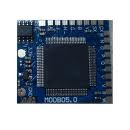
MODBO 5.0 Buat Pengguna OPL

Kabar gembira buat pengguna Open Ps2 Loader karena Modbo 5.0 telah keluar dari pabrikannya yang di sinyalir versi 5 ini telah mampu untuk booting dari usb, selain dari hardisk internal juga. Ini gambar Modbo 5.0


Jadi Untuk pengguna OPL (Open Ps2Loader) tidak lagi kita memerlukan Mc Boot OPL jadi lumayankan bisa memudahkan kita untuk mesang hardisk external pada Ps2 slim atau Fat kita, karena Modbo 5.0 mendukung versi 3 sampai versi slim yang terbaru.
Tapi saat ini saya belum mengecek masalah harga dan ketersediaannya di pasaran atau tepatnya di Jakarta yaitu di Glodok udah ada tidaknya Modbo 5.0 ini. Kalau misalkan teman udah tau harga dan ketersediaannya mohon untuk dikonfirmasi. Terima kasih

10 Tip Bikin Facebook Makin Asyik

Para pengguna Facebook kini makin dimanjakan dengan adanya sejumlah dukungan dari pihak ketiga untuk kenyaman bagi para user. Misalnya saja, jika Anda baru bergabung dengan Facebook, ikut aktif di sejumlah grup, dan meng-update status di profil.

Lalu apa lagi yang bisa Anda lakukan? Seperti dilansir PC World, Senin (22/3)m, ada sejumlah tips penting yang membuat user akan betah berselancar di Facebook yang populer dengan sebutan FB.

Tips ini membuat user senang berkomunikasi di Facebook dan tampilannya terlihat nyaman. Menariknya, tips ini sangat mudah untuk digunakan oleh siapapun. Berbicara mengenai tampilan baru Facebook, dari hasil polling yang dikeluarkan situs jaringan pertemanan ini sebanyak 94 persen dari 800 ribu pengguna Facebook tidak menyukainya. Padahal ini dilakukan oleh pengelola FB agar bisa menarik minat para user.
Hanya sekitar sembilan persen dari user yang menyetujui desain terbaru Facebook. Demikian dilansir Sydney Morning Herald, pekan lalu. Sejumlah kritik pun bermunculan. Misalnya saja seorang user bernama Nik McCarthy. "Ah, sangat menyebalkan. Lebih baik tampilan sebelumnya," ujarnya.

Seorang user lain bernama Mark Wysocki mengeluhkan tampilnya terlalu banyak info yang tampil di halaman dinding. "Kembalikan ke tampilan lama," katanya. Mara Soriano salah seorang di antara user yang menyukai perubahan itu.
"Saya kira perubahan ini fantastik," tulisnya. Seorang blogger di TechCrunch bernama Michael Arrington menulis, Facebook seharusnya mempertahankan tampilan lama juga.
"Jangan tanyakan pertanyaan di mana Anda tidak ingin menjawabnya," tulisnya. Perubahan itu termasuk pertanyaan untuk status update yang berubah menjadi "What's on your mind?", serta cantelan Twitter, dan sebuah alat yang digunakan untuk mengorganisasi dan menyaring setiap pesan yang masuk atau update terbaru dari teman-teman pengguna Facebook. Lalu, bagaimana dengan Anda? Jika kurang suka dengan perubahan itu, setidaknya tips ini membuat Anda tetap senang berselancar di Facebook. (widyabuana)

Tips 1
Socialistics
Gali informasi sebanyak mungkin mengenai teman-teman Anda menggunakan Socialistics. Jika ingin tahu mengenai demografi dari teman-teman Anda, aplikasi ini bisa membantu misalnya saja menemukan informasi mengenai usia, bahasa yang digunakan, negara asal, serta sejumlah informasi penting yang ada di Facebook.
Socialistics tidak akan memperlihatkan profile Anda dan tidak akan memberikan informasi yang Anda dapatkan melalui wall. Namun, meski demikian jika ingin tahu tren dari jaringan personal Anda, tambahkan Socialistics dan Anda bisa meng-add ke profil serta diakses secara pribadi.

Tips 2
Mesin Pencari
Seperti halnya Google dan sejumlah mesin pencari lain, Facebook juga memiliki mesin pencari dan menolong user untuk menemukan kawan-kawannya. Jika ingin mencari jaringan atau teman dan tidak tahu umurnya berapa, cukup ketik nama, y1 dan y2 di
search filters. Sebagai contoh, masukkan nama "name: Colin Bauer y1: 25 y2: 40" dan voila!, Facebook akan menemukan nama Colin Bauer di antara umur 25-40.
Jika ingin seseorang dengan mudah menemukan Anda, cukup lengkapi profil anda misalnya kesenangan di musik, buku, ataupun film. Mesin pencari Facebook akan menampilkan profil Anda di mesin pencari.

Tips 3
Facebook dan Gmail
Jika user memiliki akun Gmail, kini Facebook terintegrasi dengan akun email tersebut dengan menambahkan Firefox add-on yang disebut Xoopit yang memang didesain untuk streamline browsing dan berbagi file, foto, dan juga video melalui layanan Gmail Google yang terkoneksi dengan situs pertemanan lain.
Fitur handy ini juga memberikan kemungkinan kepada user siapa saja kontak di Gmail yang sudah memiliki Facebook dan menampilkan profil mereka. (wid)

Tips 4
Ubah URL Facebook
Dengan menggunakan SocialToo, user bisa mengubah domain nama misalnya username.socialtooo.com. Ini akan memberikaan kesempatan kepada orang lain untuk berbagi alamat URL tanpa harus meminta mereka mencarinya di Facebook. Dijamin, Anda juga bisa menjelaskan bahwa meskipun tidak menggunakan alamat Facebook namun tetap bisa mengantar orang lain ke halaman Facebook Anda. Bergabung dengan SocialToo sangat cepat dan gratis.

Tips 5
Hacking Foto Profil
Ingin mengubah foto profil? Silakan saja mengakses AllFacebook.com di artikel Creative Ways To Hack Your Facebook Profile Photo dan di situs ini, user akan diajari cara mengubah ukuran foto serta membuat foto Anda seperti bergantung di dinding Facebook milik Anda.
Dalam sejumlah tes, efek ini memang harus dikerjakan dengan hati-hati namun jika orang yang terbiasa menggunakan foto editor, ini akan menjadi sesuatu yang mudah dan di dunia maya ada program foto editor yang mudah seperti Paint.Net

Tips 6
Chat Facebook di Browser
Tempatkan Chat Facebook di sisi browser terutama jika Facebook menjadi IM (instant messaging atau pesan singkat) utama. Kini, bisa ditempatkan di sisi browser, contohnya Firefox dan ini juga bisa bekerja untuk Opera. Segera saja pilih New Bookmark -Organize Bookmarks-klik Bookmarks Toolbar - Select New Bookmark-dan beri nama Facebook Chat.
Kemudian masukkan URL: http://www.facebook.com/presence/popout.php. Pastikan sudah memilih "load this bookmark in the sidebar" dan tekan Save. Kini, Anda sudah siap untuk menggunakannya. Sayangnya, tips ini tidak berlaku untuk pengguna IE. Meski demikian bisa saja memasukkan URL tersebut ke halaman browser baru jika menginginkannya. (wid)

Tips 7
Kembali ke Wajah Lama
Ingin kembali ke wajah lama Facebook? Atau merasa terganggu dengan tampilan dan layout Facebook. User bisa mengubah tampilan tersebut dengan bantuan Firefox add-on yang bernama Greasemonkey dan memberikan kebebasan kepada Anda menggunakan Java Scripts untuk melihat tampilan Facebook.
Untuk mengubah Facebook kunjungi UserScripts.org yang memiliki banyak tampilan Facebook. Klik instal di layout Facebook yang baru dan biarkan Greasemonkey mengaturnya.
Sebuah peringatan, sebelum mengunduh Facebook layout, sebaiknya berhati-hati karena JavaScript bisa menjadi masalah ke PC.

Tips 8
Upload Foto Secara Mobile
Upload foto dan video secara mobile langsung ke profil Facebook. Cukup mengambil video atau gambar menggunakan ponsel dan posting ke profil. Namun, sebelumnya, lakukan pengaturan yang memungkinkan Facebook bisa menerima uploading secara mobile.
Masukkan ke kolom Mobile di bawah tulisan Facebook account dan atur ponsel sehingga bisa mengirim foto ke Facebook. Jika Facebook Mobile sudah diaktifkan, Facebook akan mengirimkan SMS ke ponsel mengenai permintaan teman, pesan di email, posting di dinding, serta status update. Tetapi, untuk fitur penerimaan SMS ini hanya tersedia di AS, Kanada, dan Inggris.

Tips 9
Tweet Status
Ini adalah salah satu dari bagian Facebook yang paling banyak disukai oleh pengguna. Dengan menambahkan aplikasi Twitter Facebook di profil Facebook akan memberikan opsi untuk mengaktifkan Tweets di status update Facebook. Bukan hanya itu, Twitter juga bisa membatasi pesan Twitter sehingga tidak berakhir di halaman profil Anda.

Tips 10
Menggunakan Aplikasi Pihak Ketiga
Ada beberapa aplikasi pihak ketiga yang akan menolong user untuk tetap bisa mengetahui soal teman-teman. Ada juga yang memberikan informasi lebih mendalam misalnya Digsby untuk Windows yang akan tampil di sistem PC dan menempatkan semuanya dalam satu tempat mulai dari Facebook Chat, akun IM lain, kiriman email, dan juga update dari jaringan Anda. Ada juga Facebook Desktop Client, MyFacebook di Windows Vista, Facebook Dashboard Widget untuk Mac, dan Facebook Exporter for iPhoto (Mac). (wid)

Tutorial ini diambil dari Tik-Learning.blogspot.com